ハンドメイド服のオンラインショップ NacReous(ナクレアス)を運営している、いえはです。
2026年1月開催の名古屋ハンドメイドマルシェに、初めて出店します。
このブログでは、初出店までの準備や気づきを記録として綴っています。
10
オンラインショップで購入してしていただいた方にお渡ししているお手紙。
マルシェでも、感謝の気持ちを込めて、サンキューレターをお渡しすることにしました。
今回は、Canvaを使ったサンキューレターの作り方をご紹介します。
サンキューレターはCanvaで作成
デザインは、Canvaを使っています。
テンプレートが用意されているので、流れに沿って整えていく形になります。
作り方の流れ
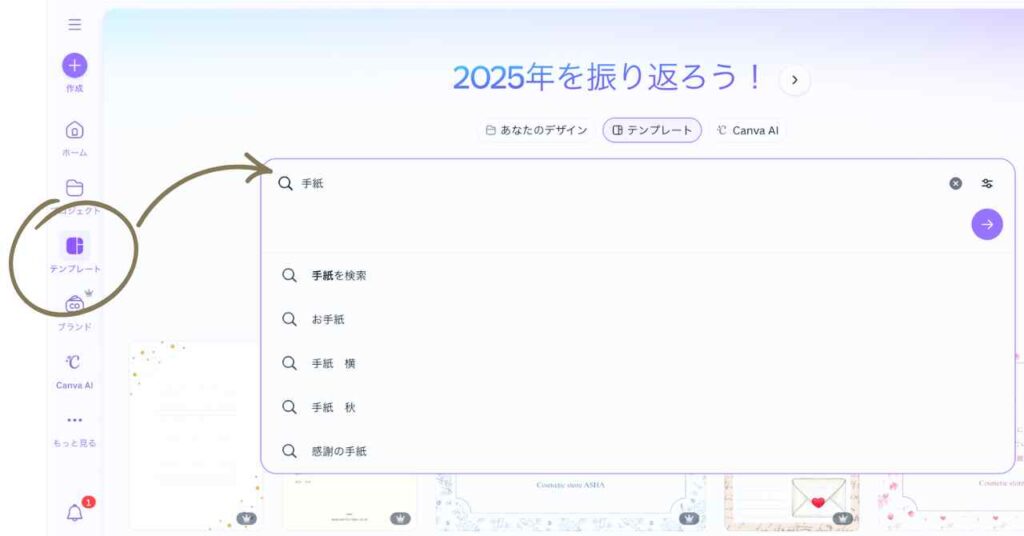
Canvaを開いて、テンプレートを選択。
【手紙】または【便箋】と入力します。
選択肢が多すぎて迷ってしまう場合は、【手紙 花】【手紙 ピンク】など、イメージに近いキーワードを入れると絞り込みやすくなります。
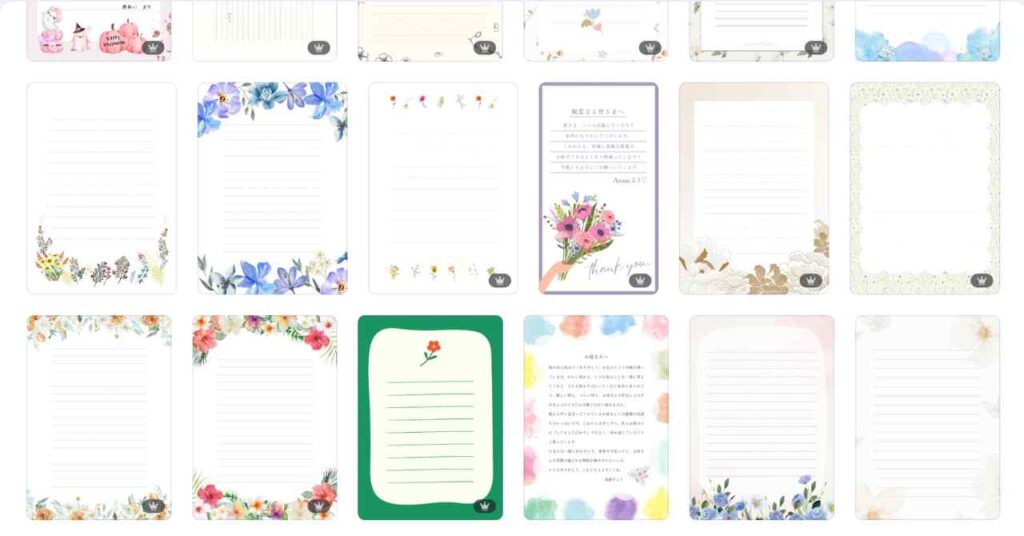
その中から、イメージに合うものを選んでいきます。
下にスクロールすると、テンプレートがずらっと表示されます。
お気に入りをクリック
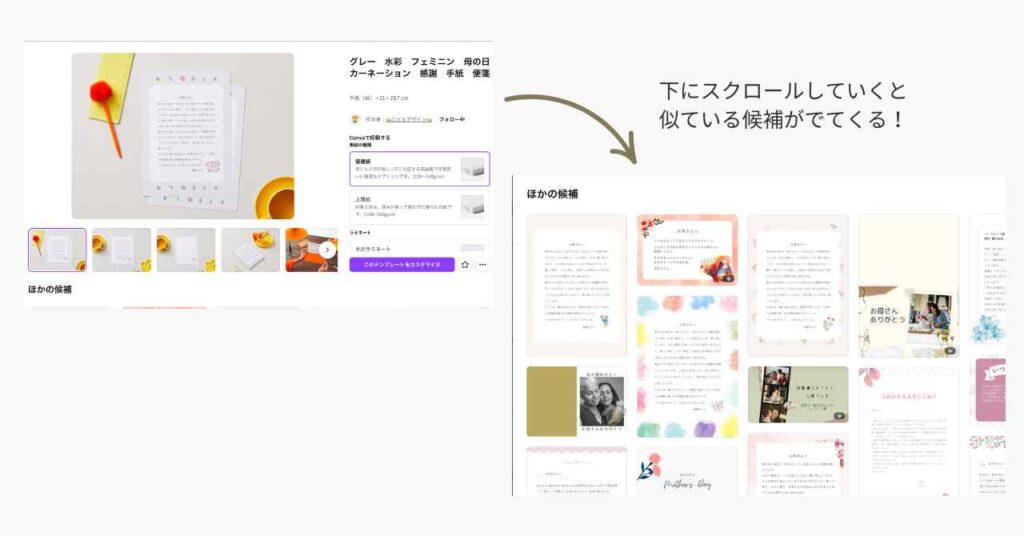
気になるテンプレートをクリックすると、似た雰囲気のデザインが一覧で表示されるので、比較しながら選びやすいです。
選ぶときのポイント
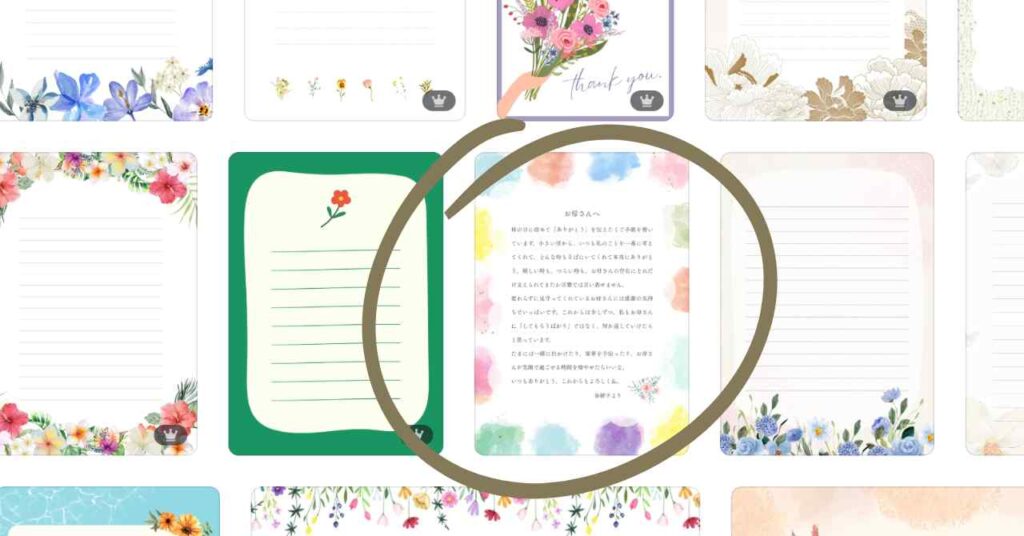
文章がすでに入っているテンプレートを選ぶと、文章を書き換えるだけで完成するので、編集がとてもラクです。
有料テンプレートについて
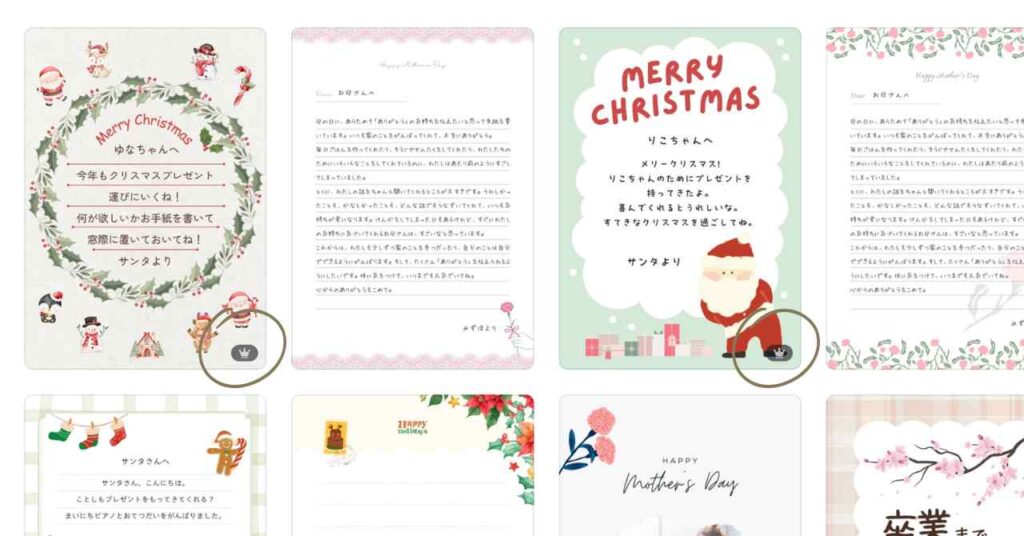
テンプレートの中には、王冠マークが表示されているものがあります。
こちらはCanva Pro(有料プラン)専用のため、無料プランでは使用できません。
王冠マークのないテンプレートは、どなたでも無料で使えます。
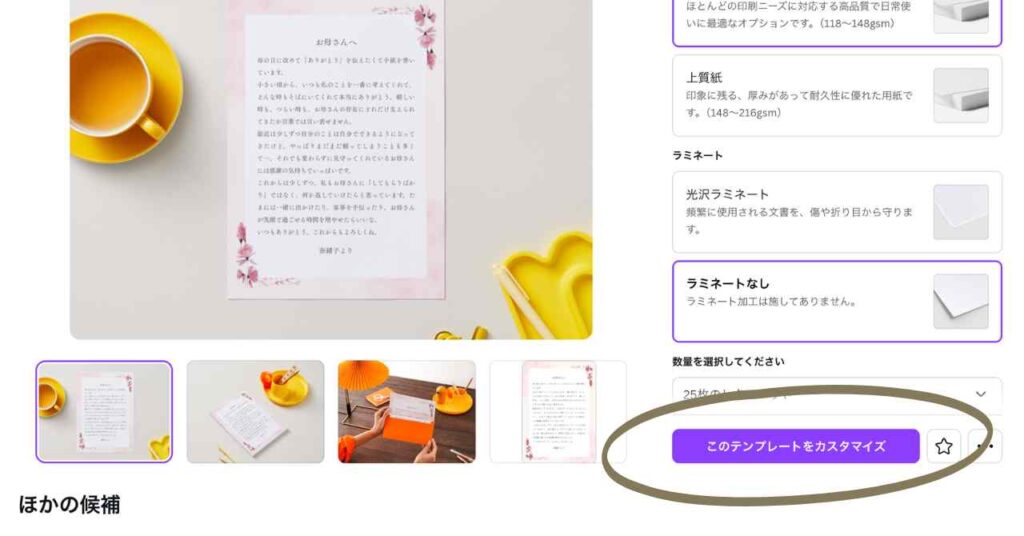
テンプレートが決まったら、【このテンプレートをカスタマイズ】をクリックして編集画面に進みます。
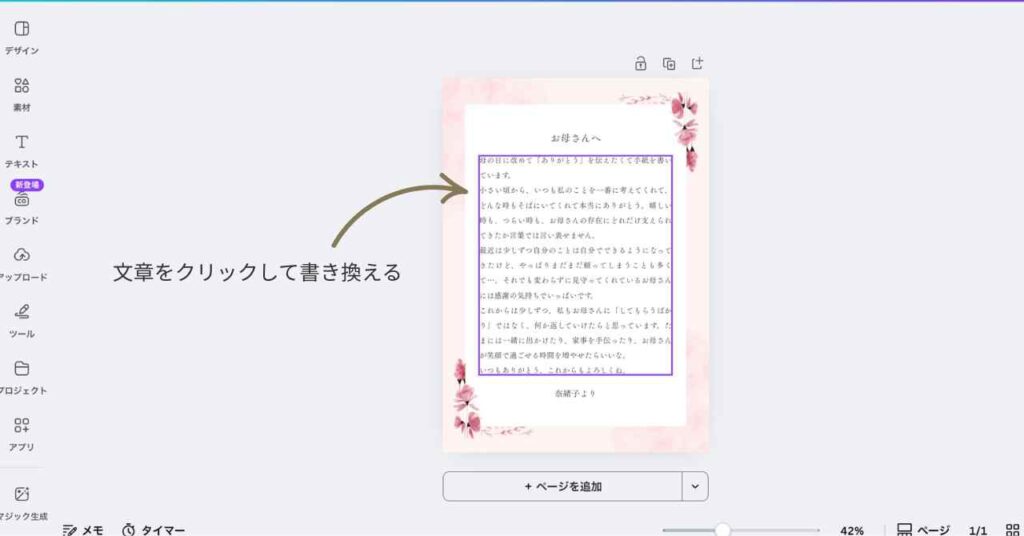
マルシェでお渡しするサンキューレターの文章を入力していきます。
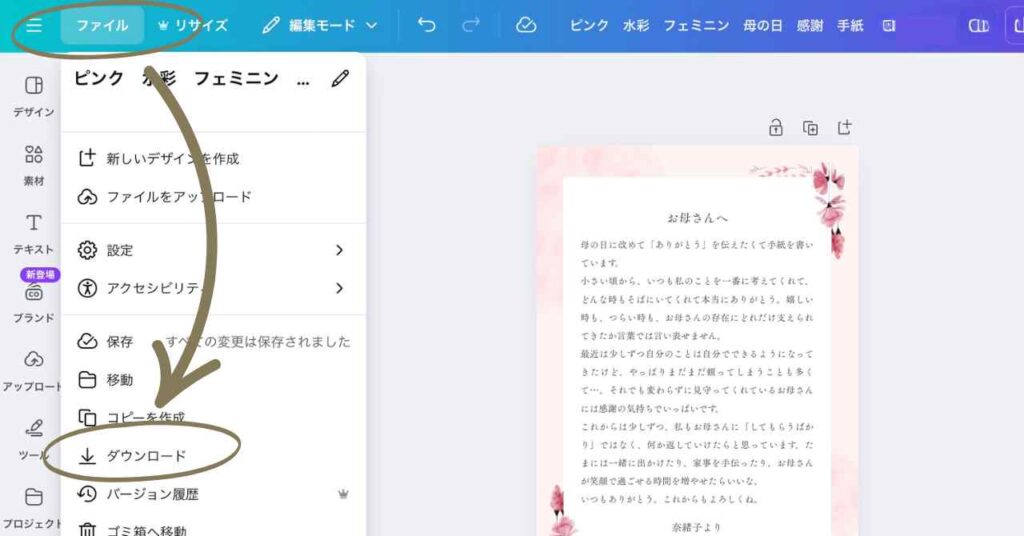
編集が終わったら、【ファイル】→【ダウンロード】をクリック。
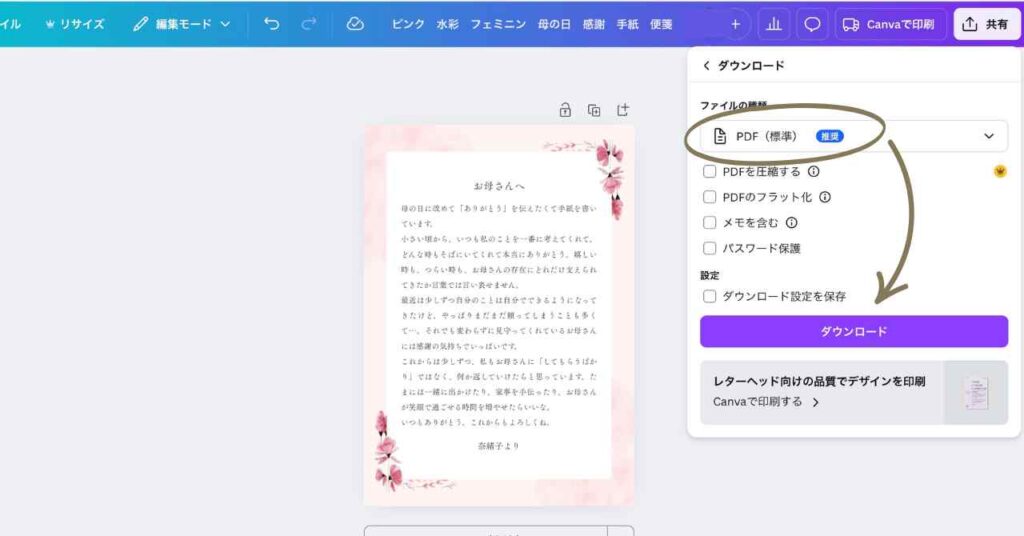
ファイルの種類は【PDF】を選択し、【ダウンロード】を押します。
印刷すれば、サンキューレターの完成です。
Canvaはデザインの知識がなくてもかたちになる
Canvaのいいところは、テンプレートが豊富なところです。
テンプレートの文章を書き換えるだけで完成するので、整ったデザインを、無理なく作ることができます。
サンキューレターはもちろん、ポップやチラシなど、さまざまな制作に使えますよ。
ご参考になれば幸いです。

ONLINE SHOP
母と娘で紡ぐ、小さなアトリエ